Membagun Mail Server dengan Zimbra pada Ubuntu 12.04
 Membuat
server email pada suatu server kini semakin mudah dengan adanya Zimbra.
Fitur yang disediakan oleh zimbra ini memungkinkan sebuah server email
menjadi lebih aman. Hal ini bisa kita lihat dari zimbra yang menyediakan
fitur anti spam dan anti virus. Selain itu zimbra juga menyediakan
IMAP/POP3, webmail dsb. Pada kesempatan kali ini saya akan memasang
zimbra pada platform ubuntu server saya. Sebelum menginstall zimbra
pastikan dns server telah terinstall dan terkonfigurasi.
Membuat
server email pada suatu server kini semakin mudah dengan adanya Zimbra.
Fitur yang disediakan oleh zimbra ini memungkinkan sebuah server email
menjadi lebih aman. Hal ini bisa kita lihat dari zimbra yang menyediakan
fitur anti spam dan anti virus. Selain itu zimbra juga menyediakan
IMAP/POP3, webmail dsb. Pada kesempatan kali ini saya akan memasang
zimbra pada platform ubuntu server saya. Sebelum menginstall zimbra
pastikan dns server telah terinstall dan terkonfigurasi.
Bagi yang belum mengetahui bagaimana cara mengkonfigurasi DNS server berikut saya beberkan step by step nya.
-
IP Address 192.168.56.100
-
Domain myserver.co.id
-
hostname zimbra.myserver.co.id
Konfigurasi file /etc/network/interfaces

Setelah itu restart service bind9 dengan mengetikkan perintah berikut pada terminal anda /etc/init.d/netwroking restart.
Konfigurasi file /etc/hosts
Gunakan text editor vi atau nano untuk
mengkonfigurasi file tersebut. Saya menggunakan nano sebagai text
editornya. Input perintah berikut pada terminal anda nano /etc/hosts. Ubah konfigurasi file sesuai dengan screenshot di bawah ini :

Konfigurasi file /etc/resolv.conf
Konfigurasi ini berfungsi untuk menginput DNS Server yang kita buat. Buka terminal anda, kemudian ketik perintah berikut nano /etc/resolv.conf, Kemudian ubah isi file tersebut menjadi seperti ini :

Langkah selanjutnya adalah konfigurasi DNS server.
Pastikan DNS server telah terinstall pada komputer anda. Aplikasi DNS
yang akan kita gunakan adalah Bind9. Gunakan perintah berikut pada terminal anda untuk menginstall aplikasi tersebut apt-get install bind9. File yang akan kita konfigurasi dalam bind9 ada 3 file yaitu :
-
named.conf.default-zones
-
db.forwad (copy dari file db.local)
-
db.reverse (copy dari file db.127)
Pertama kita masuk ke direktori bind tersebut berada, caranya dengan menambahkan perintah berikut pada terminal anda :
cd /etc/bind
tambahkan baris berikut pada file named.conf.default-zones :

Keterangan :
Kemudian kita akan menduplikat file db.local dan db.127 . Cara ini dilakukan untuk berjaga-jaga apabila terdapat kesalahan pada saat konfigurasi file. Input perintah dibawah ini :
-
cp db.local db.forward (copy file db.local menjadi file db.forward)
-
cp db.127 db.reverse (copy file db.127 menjadi file db.reverse)
tambahkan konfigurasi berikut pada file db.forward :

Keterangan :
SOA
SOA (Start of Authority) adalah catatan dimana berkas
zona/domain tersebut pertama kali dibuat. Ini juga bisa diartikan
sebagai master DNS. Sedangkan kolom berikutnya adalah kontak email,
hanya saja @ disini digantikan dengan titik. Jadi dari baris di atas
bisa kita simpulkan kontak emailnya adalah root@myserver.co.id.
NS
NS (Name Server) adalah catatan yang menentukan
server mana yang akan menjawab atau melayani informasi seputar DNS untuk
sebuah domain. Sebuah domain bisa memiliki banyak NS record. Semakin
banyak NS server yang Anda definisikan, berarti semakin banyak pula yang
bisa melayani (tentunya harus di setup juga proses master/slave utk
proses propagasi data). Disarankan lokasi NS yang satu dan lainnya, ada
di jaringan yang berbeda. Jadi kalau ada satu network yang terputus, NS
server di jaringan yang lain masih bisa memberikan layanan.
MX
MX (Mail Exchange) adalah catatan yang menentukan
kemana sebuah email akan dikirim. Dalam record MX ini, ada variabel
tambahan yaitu priotity. Priority ini adalah angka yang menunjukkan
skala prioritas, yang bisa Anda isi dari mulai 0 s.d 65536. Semakin
kecil angkanya, semakin tinggi prioritasnya. Jadi kalau Anda lihat di
contoh di atas, maka mail1.perusahaan.com adalah tujuan pertama email akan dikirim, jika server mail1 ini tidak bisa diakses, maka email akan dikirim ke mail2.
A
A (atau biasa disebut sebagai host record) merupakan
inti dari DNS. A record adalah pemetaan dari nama ke alamat ip. Pemetaan
ini tidak harus satu ke satu, beberapa nama yang berbeda bisa Anda
petakan ke satu buah alamat IP yang sama.
CNAME
CNAME (Canonical Name) adalah alias. Jadi jika pada
contoh di atas saya tulis, pop CNAME mail1, maka pop adalah nama lain
untuk host mail1. Dalam beberapa kasus, CNAME tidak disarankan. Misal
mengisi alamat MX record dengan sebuah record CNAME. Karena akan
menambah satu proses query ke DNS, dan itu tidak efisien.
tambahkan konfigurasi berikut pada file db.reverse :

Setelah konfigurasi bind selesai, restart bind9 /etc/init.d/bind restart. Kemudian cek dengan perintah dig. Contoh untuk memeriksa mx record :
dig @localhost mx myserver.co.id
Installasi Zimbra
-
Install paket-paket dibawah ini :
apt-get install libidn11 libpcre3 libgmp3c2 libexpat1 libstdc++6 libstdc++5 sysstat sqlite3
-
Uninstall apparmor untuk mempermudah proses installasi. (opsi ini bisa kita tidak eksekusi)
dpkg --purge apparmor apparmor-utils
-
Pastikan tidak ada port yang listen di 25,80,110,143
lsof -i -n -P
-
Download zimbra dari halaman berikut :
-
Setelah proses download selesai, ekstrak file tersebut dengan menjalankan perintah dibawah ini :
tar zxvf zcs-8.0.2_GA_5569.UBUNTU12_64.20121210115059.tgz
-
Kemudian masuk ke direktori hasil ekstrak file tersebut dan jalankan perintah intallasi zimbra tersebut :
./install.sh

Tekan “Y”

Kemudian tekan “Y”
kondisi ini dimaksudkan untuk menginstall pilihan aplikasi yang tersedia
apabila terdapat aplikasi yang default installasinya berhuruf “N” maka
kita boleh untuk tidak menginstall aplikasi tersebut.

Tunggu hingga semua aplikasi terinstall pada server anda.


Pada saat proses
intallasi diatas terdapat error “DNS ERROR resolving MX… “ kita diminta
untuk re-enter kembali nama domain yang telah dibuat. Untuk
menanggulangi masalah diatas maka tekan enter, kemudian pada pesan
“Create Domain Name” kita input nama domain. Dalam percobaan kali ini
saya menggunakan myserver.co.id.
Setelah berhasil namun terdapat masalah lain, yaitu port conflict pada
nomor 80. Untuk mengecek aplikasi yang berjalan pada port 80 maka kita
perlu ketikkan perintah berikut lso -i -n -p maka kita akan diberitahu proses apa saja yang sedang berjalan. Berikut screenshotnya :

dari gambar di atas
kita bisa lihat bahwa port yang conflict digunakan oleh apache2, untuk
mematikan proses tersebut maka kita perlu mematikan proses apache2
tersebut. Input perintah berikut pada terminal /etc/init.d/apache2 stop kemudian kita cek kembali apakah proses tersebut sudah berhenti atau masih berjalan.

Berdasarkan gambar di
atas port 80 sudah tidak berjalan lagi maka kita tekan enter dan proses
installasi akan kembali berjalan. (Buat tab baru untuk mengecek port
yang sedang berjalan untuk memudahkan proses installasi).

Setelah menyelesaikan
beberapa trouble maka langkah selanjutnya adalah kita akan dihadapkan
pada menu yang tersedia. Dari gambar di atas terdapat tanda “****” yang
berarti sistem meminta kita untuk me-set password zimbra tersebut,
karena tanda “*” terdapat pada menu ketiga maka kita tekan angka 3
kemudian tekan enter.

Tanda “*” terdapat
pada nomor 4, maka kita hanya perlu tekan 4 kemudian enter untuk me-set
passwordnya. Setelah itu akan muncul pesan seperti gambar di bawah ini :

Isi password sesuai
dengan keinginan kita, jika tidak disisi maka password akan di set
sesuai dengan yang diberikan sistem. Password sistem tersebut dapat kita
lihat dari pesan yang bertanda kurung “[ ]”. Jika sudah maka tekan “r”
untuk kembali pada menu installasi dan tekan “a” untuk menyelesaikan
proses installasi dan ikuti perintah-perintah sesuai dengan screenshot
di bawah ini :

Pada step terakhir
ini proses konfigurasi agak lama, apabila telah selesai anda bisa
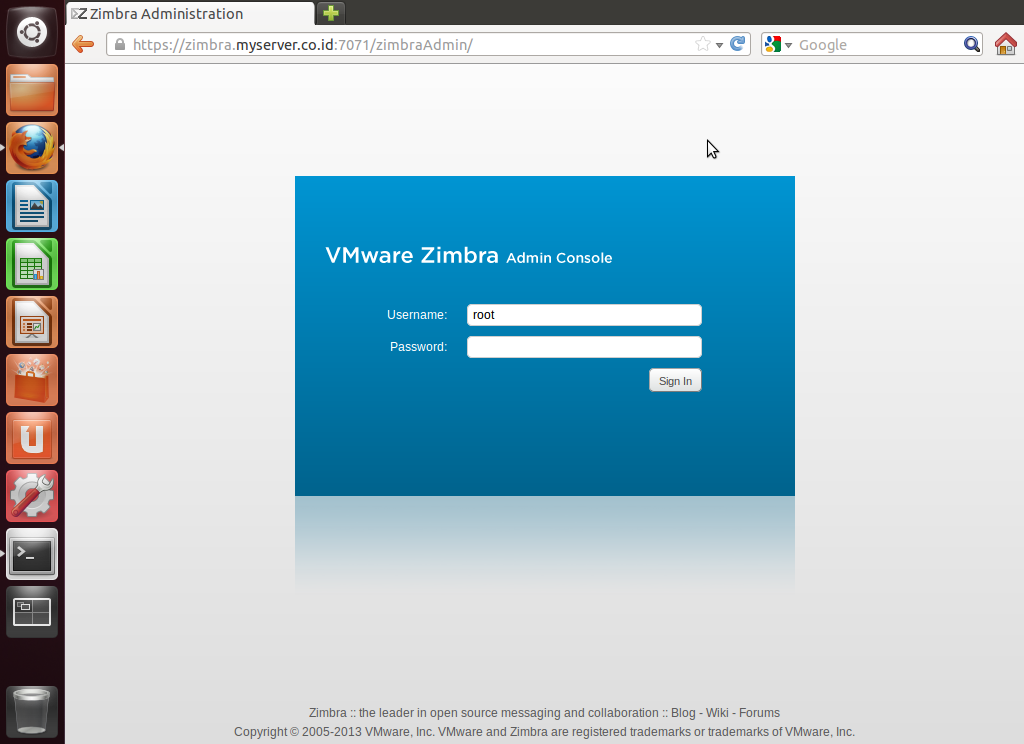
mengakses halaman mail zimbra anda pada url ini :
kemudian masukkan username dan kata sandi sesuai dengan konfigurasi sebelumnya. Berikut tampilan jendela administrator zimbra :

No comments:
Post a Comment