Install hMailServer
Tampilan awal pada instalasi, tekan Next

Secara default akan menginstall pada folder C:\Program Files\hMailServer

Terdapat dua komponen yang akan diinstall yaitu Server dan Administrative tools, pastikan keduanya tercentang, Adminstrative tools digunakan untuk mengatur Server

Jika tidak mempunyai Server Database maka dapat menginstall database MySQL bawaan hMailServer

Instalasi akan membuat shortcut pada Start Menu dengan nama hMailServer

Resume dari semua inputan setting yang telah kita masukkan, tekan Install untuk melanjutkan

Instalasi hMailServer sedang berjalan, MySQL Database juga diinstall karena tadi kita memilih untuk menggunakan mySQL bawaan hMailServer

Setting password untuk administrasi hMailServer

Instalasi telah selesai dilakukan, selanjutnya tekan Finish untuk selesai dan menjalankanhMailServer Administrator

Untuk menjalankan hMailServer Administrator juga dapat dilakukan dari Start Menu

Setting hMailServer
Pemilihan host dari hMailServer, secara default kita menginstall di localhost, tekan connect
Pemilihan host dari hMailServer, secara default kita menginstall di localhost, tekan connect

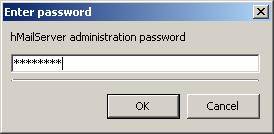
Muncul dialog password , masukkan password yang telah diset saat instalasi
ampilan awal dari hMailServer, langkah pertama adalah Add Domain

Masukkan nama domain, contohnya netinf.com, lalu tekan Save

Maka akan muncul di bawah Domains nama netinf.com , tekan Add account

Masukkan email address dan password yang anda inginkan. Pada contoh menggunakan usertest dengan password test, tekan Save

Setelah di save maka di bawah Account muncul email address tersebut

Berikutnya setting SMTP agar dapat mengirim dan menerima email, perlu disetting namahostname dari hMailServer berada, tekan save, maka hMailServer telah selesai disetting

Testing hMailServer
Menggunakan MS Outlook (atau bisa apa saja terserah anda) untuk test hMailServer, pilihEmail Account dari menu Tools
Menggunakan MS Outlook (atau bisa apa saja terserah anda) untuk test hMailServer, pilihEmail Account dari menu Tools

Pilih “Add a new e-mail account” tekan Next

Pilih “POP3” tekan Next

Masukkan email address dan password sesuai dengan yang disetting pada hMailServer , padaServer information masukkan IP dari hMailServer , tekan “Test Account Setting”

Hasil test menunjukkan bahwa hMailServer dapat digunakan

Video Cara Install hmail server di windows server 2003

No comments:
Post a Comment