Thursday, June 25, 2015

Install, Setting dan Testing hMailServer Di Windows Server 2003

Install hMailServer

Tampilan awal pada instalasi, tekan Next
Picture01
Secara default akan menginstall pada folder C:\Program Files\hMailServer
Picture02
Terdapat dua komponen yang akan diinstall yaitu Server dan Administrative tools, pastikan keduanya tercentang, Adminstrative tools digunakan untuk mengatur Server
Picture03
Jika tidak mempunyai Server Database maka dapat menginstall database MySQL bawaan hMailServer
Picture04
Instalasi akan membuat shortcut pada Start Menu dengan nama hMailServer
Picture05
Resume dari semua inputan setting yang telah kita masukkan, tekan Install untuk melanjutkan
Picture06
Instalasi hMailServer sedang berjalan, MySQL Database juga diinstall karena tadi kita memilih untuk menggunakan mySQL bawaan hMailServer
Picture07
Setting password untuk administrasi hMailServer
Picture08
Instalasi telah selesai dilakukan, selanjutnya tekan Finish untuk selesai dan menjalankanhMailServer Administrator
Picture09
Untuk menjalankan hMailServer Administrator juga dapat dilakukan dari Start Menu
Picture10
Setting hMailServer
Pemilihan host dari hMailServer, secara default kita menginstall di localhost, tekan connect
Picture11
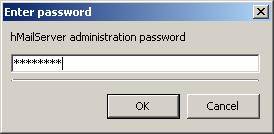
Muncul dialog password , masukkan password yang telah diset saat instalasi
Picture12
ampilan awal dari hMailServer, langkah pertama adalah Add Domain
Picture13
Masukkan nama domain, contohnya netinf.com, lalu tekan Save
Picture14
Maka akan muncul di bawah Domains nama netinf.com , tekan Add account
Picture15
Masukkan email address dan password yang anda inginkan. Pada contoh menggunakan usertest dengan password test, tekan Save
Picture16
Setelah di save maka di bawah Account muncul email address tersebut
Picture17
Berikutnya setting SMTP agar dapat mengirim dan menerima email, perlu disetting namahostname dari hMailServer berada, tekan save, maka hMailServer telah selesai disetting
Picture18
Testing hMailServer
Menggunakan MS Outlook (atau bisa apa saja terserah anda) untuk test hMailServer, pilihEmail Account dari menu Tools
Picture19
Pilih “Add a new e-mail account” tekan Next
Picture20
Pilih “POP3” tekan Next
Picture21
Masukkan email address dan password sesuai dengan yang disetting pada hMailServer , padaServer information masukkan IP dari hMailServer , tekan “Test Account Setting
Picture22
Hasil test menunjukkan bahwa hMailServer dapat digunakan
Picture23
Video Cara Install hmail server di windows server 2003

Tuesday, June 23, 2015

Tutorial Mikrotik : Menggabungkan & Menambahkan Koneksi 2 ISP + Failove

Bagaimana cara menggabungkan sekaligus menambahkan koneksi dari 2 ISP yang berbeda menjadi 1 dan jika salah satu putus link tidak down? Pertanyaan ini lah yang akan kita cari jawabannya dan kita ulas di Tutorial Mikrotik Indonesia kali ini.

Pada Tutorial Mikrotik kali ini, saya menggunakan 2 koneksi Internet dari 2 ISP yang berbeda.
ISP 1 = Three mobile broadband (USB Modem) --> port usb1
IP Address : Dynamic

ISP 2 = Telkomsel Flash (Android Tethering) --> port wlan1
IP Address : 192.168.43.1

Perangkat yang saya gunakan adalah Mikrotik RB751U-2HND. Perangkat ini memiliki 5 Port ethernet, 1 wlan, dan 1 port USB. Ketiga port ini akan kita gunakan untuk membangun sistem Dual ISP + Failover.

Disini saya coba menggunakan USB Modem sebagai koneksi ke ISP Three, dan wlan1 untuk koneksi dari HP Android ke ISP Telkomsel. Jika anda ingin menggunakan port ethernet saja atau port lainnya silakan dapat Anda sesuaikan sendiri setingan di tutorial ini.

Interface yang digunakan :
1. ppp-out --> koneksi ke ISP1
2. wlan1 --> koneksi ke ISP 2
3. ether2 --> koneksi ke client

Langsung saja ke Tutorial Mikrotik : Menggabungkan & Menambahkan Koneksi 2 ISP + Failoverberikut ini :

1. Sebelum mulai, saya sarankan untuk me-reset Mikrotik Anda ke konfigurasi awal, agar tidak terjadi error setelah konfigurasi.
2. Masuk ke Mikrotik via Winbox --> Aktifkan interface wlan1 dan ppp-out.
3. Setting ppp-out dengan konfigurasi :
- Name : TRI
- APN : 3 data
- Phone : *99#
- username : 3data
- password : 3data
4. Setting wlan1 koneksikan dengan Android Tethering --> ganti nama wlan1 menjadi TSEL.
5. Buat DHCP Client untuk wlan1 (TSEL) --> IP --> DHCP Client --> Add
6. Tambahkan IP Address untuk ether2
7. Buat DHCP Server untuk ether2
8. Buat Mangle dengan script berikut. Silakan sesuaikan dengan nama interface yang anda gunakan :
/ip firewall mangle
add action=mark-connection chain=input in-interface=TSEL new-connection-mark=\
    ISP2_Conn
add action=mark-connection chain=input in-interface=TRI new-connection-mark=\
    ISP1_Conn
add action=mark-routing chain=output connection-mark=ISP1_Conn \
    new-routing-mark=to_ISP1 passthrough=no
add action=mark-routing chain=output connection-mark=ISP2_Conn \
    new-routing-mark=to_ISP2 passthrough=no
add chain=prerouting dst-address=10.85.187.58 in-interface=ether2
add chain=prerouting dst-address=192.168.43.0/24 in-interface=ether2
add action=mark-connection chain=prerouting dst-address-type=!local \
    in-interface=ether2 new-connection-mark=ISP1_conn \
    per-connection-classifier=both-addresses-and-ports:2/0
add action=mark-connection chain=prerouting dst-address-type=!local \
    in-interface=ether2 new-connection-mark=ISP2_conn \
    per-connection-classifier=both-addresses-and-ports:2/1
add action=mark-routing chain=prerouting connection-mark=ISP1_conn \
    in-interface=ether2 new-routing-mark=to_ISP1
add action=mark-routing chain=prerouting connection-mark=ISP2_conn \
    in-interface=ether2 new-routing-mark=to_ISP2
9. Buat NAT untuk kedua ISP tersebut dengan Script berikut :
/ip firewall nat
add action=masquerade chain=srcnat comment="NAT ISP1" \
    out-interface=TRI
add action=masquerade chain=srcnat comment="NAT ISP2" \
    out-interface=TSEL

10. Buat Route kedua ISP untuk Failover :
/ip route
add check-gateway=ping distance=1 gateway=TRI routing-mark=to_ISP1
add check-gateway=ping distance=1 gateway=192.168.43.1 routing-mark=to_ISP2
add check-gateway=ping distance=1 gateway=TSEL
add check-gateway=ping distance=1 gateway=TRI

11. Setingan Selesai. Coba koneksi dengan bandwidth test menggunakan speedtest.net.
 

12. Coba download test menggunakan IDM.


Bagi anda yang masih bingung dengan Tutorial Mikrotik ini, silakan lihat Video Tutorial Mikrotik : Menggabungkan & Menambahkan Koneksi 2 ISP + Failover berikut ini :


Monday, June 8, 2015

Cara Install dan Seting User Manager Mikrotik

Cara Install dan Seting User Manager Mikrotik - User Manager di Mikrotik sangat berguna untuk menegemen user di Mikrotik, misalnya user pada hotspot. Dengan User Manager kita dapat menambahkan, mengatur, dan memantau user dengan mudah. Jadi User Manager adalah suatu aplikasi manajemen sistem di dalam mikrotik yang juga berfungsi sebagai radius server yang dapat digunakan untuk :
> HotSpot users,
> PPP (PPtP/PPPoE) users,
> DHCP users,
> Wireless users,
> RouterOS users.
Nah, kali ini kita akan Belajar Mikrotik tantang User Manager Mikrotik. Perlu anda ketahui bahwa tidak semua RouterOS Mikrotik sudah ter-install fitur User Manager. Jadi silakan cek dulu apakah paket user manager sudah ter-install di Mikrotik anda apa belum. Kalo belum berarti harus diinstall dulu.

Cek apakah paket User Manager sudah terinstall di Mikrotik.
Buka Winbox, masuk menu System --> Packages
Jika belum ada user-manager pada daftar packages berarti user manager belum terinstall
Anda juga bisa mengecek dengan mengakses user manager langsung dari browser. Buka browser akses http://ipaddressmikrotik/userman, misalnya : http://192.168.10.5/userman
Jika fitur User Manager belum terinstall maka akan muncul pesan Error code 404 Not Found.
Jika fitur User Manager Mikrotik anda belum terinstall maka anda harus menginstall nya. Tapi sebelumnya anda harus meng-upgrade RouterOS Mikrotik anda ke versi terbaru sesuai yang ada di web Mikrotik.com. Mengapa harus upgrade dulu? Karena paket user manager kita download dari web mikrotik.com dan paket nya hanya kompetibel dengan versi RouterOS terbaru yang ada di halaman download Mikrotik. Jadi untuk amannya silakan upgrade dulu RouterOS mikrotik anda ke versi terbaru. Silakan baca Tutorial Cara Upgrade RouterOS ke Versi Terbaru untuk lebih jelasnya :)
Selanjutnya silakan anda masuk ke halaman mikrotik.com/download. Pilih jenis RouterBoard Mikrotik anda -->  Pilih versi RouterOS Mikrotik anda --> download All packages. Misalnya seperti gambar berikut :
Extract file hasil download --> copy file user-manager.npk

Buka menu Files pada Winbox --> klik menu paste --> pastikan paket user manager sudah muncul di daftar files.
Reboot Mikrotik untuk menginstall paket user manager secara otomatis.
Silakan cek lagi di menu System --> Packages apakah paket user manager sudah terinstall apa belum.
Jika sudah muncul di daftar packages, coba akses user manager nya di browser seperti sebelumnya. Buka browser, akses http://ipmikrotik/userman, misal : http://192.168.10.5/userman
Harusnya akan muncul halaman login User Manager Mikrotik. 
Untuk login nya sama seperti login default nya RouterOS username : admin dan tanpa password. Jika sudah login akan muncul dashboard user manager nya : 
Sekarang User Manager Mikrotik sudah terinstall dan siap digunakan. Bagi anda yang sudah menggunakan fitur hotspot pada Mikrotik nya bisa menggunakan fitur user manager ini untuk memudahkan managemen user.
Oke sekian dulu Tutorial Cara Install dan Seting User Manager Mikrotik. Untuk penggunaan user manager akan dibahas lain waktu. Simak terus artikel Tutorial Mikrotik Indonesia di blog ini ya ;)